Instal·lar l'app al mòbil o a l'ordinador
Posa-la a la pantalla d'inici i s'obrirà com una app més, a pantalla completa. Pas a pas, per a iPhone, Android i ordinador.
- 1Per què val la pena
- 2iPhone i iPad: obre-la amb Safari
- 3Tria «Afegeix a la pantalla d'inici»
- 4Confirma amb «Afegeix»
- 5No et surt «Afegeix a la pantalla d'inici»?
- 6Android
- 7Ordinador (Windows, Mac o Linux) amb Chrome o Edge
- 8Mac amb Safari
1Per què val la pena
No és a l'App Store ni a Google Play: s'instal·la des del navegador, en uns segons i sense ocupar gairebé espai. Després l'obres amb la icona del cotxe groc, sense barres del navegador, i s'actualitza sola.
Dins de l'app també t'ho explica: targeta «Instal·la» a Avui, o Perfil → «Instal·la l'app».
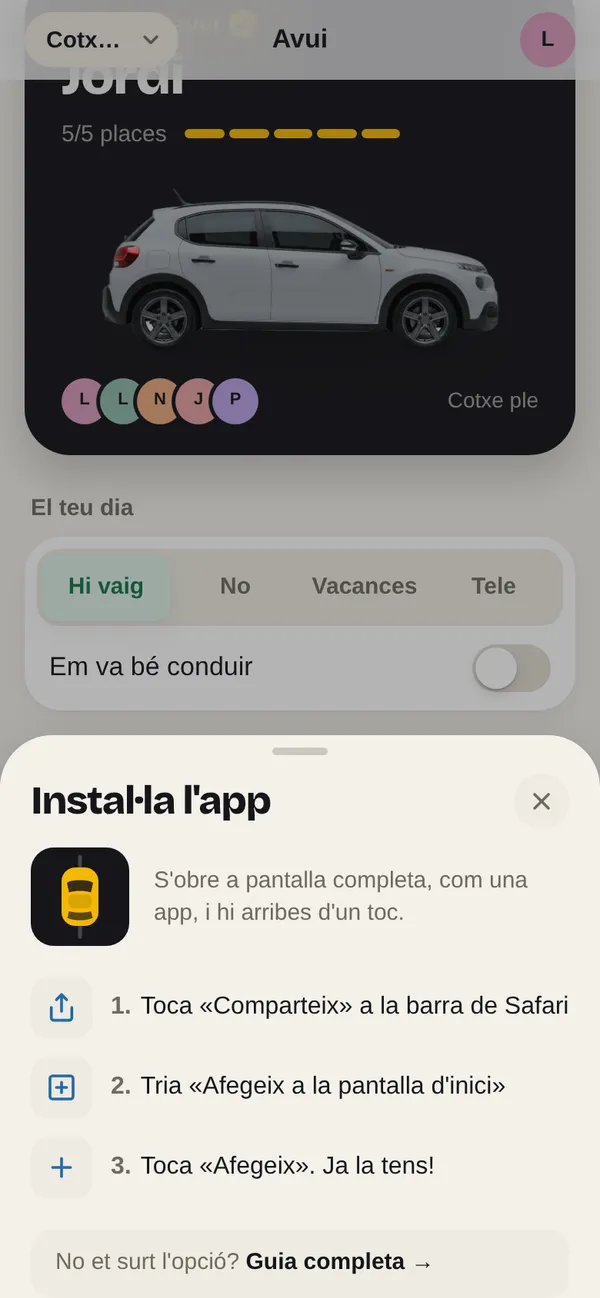
2iPhone i iPad: obre-la amb Safari
Obre quicondueix.cat amb Safari i entra-hi. Toca el botó Comparteix (el quadrat amb la fletxa cap amunt):
- iPhone: a la barra de baix de tot.
- iPad: a dalt a la dreta.
- Amb iOS 26, si no el veus, toca els tres punts ··· de la barra i després «Comparteix».
3Tria «Afegeix a la pantalla d'inici»
S'obre el menú de compartir. L'opció no és a la fila d'apps de dalt: és a la llista d'accions, i sovint cal lliscar cap avall per trobar-la (sota «Copia», «Afegeix un marcador», «Afegeix a preferits»…).
4Confirma amb «Afegeix»
Deixa el nom «QuiCondueix» (o posa'n un de més curt) i toca Afegeix, a dalt a la dreta. Si surt «Obre com a app web», deixa-ho activat. Ja tens la icona a la pantalla d'inici.
5No et surt «Afegeix a la pantalla d'inici»?
És el problema més habitual a l'iPhone. Revisa-ho en aquest ordre:
- Has obert l'enllaç des de WhatsApp, Gmail, Teams o Instagram? S'obre dins d'aquella app i no hi ha l'opció. Toca «Obre a Safari» (sovint és a la icona de la brúixola o al menú ···) i torna-ho a provar.
- Llisca cap avall al menú de compartir: l'opció és a la llista d'accions, sota les apps.
- Encara no hi és? Al final del menú toca «Edita les accions…», busca «Afegeix a la pantalla d'inici», toca el + verd i «Fet». A partir d'ara sortirà sempre.
- Fas servir Chrome o Edge a l'iPhone? Amb iOS 16.4 o posterior també funciona des del seu botó Compartir; si no, fes-ho amb Safari.
- L'iPhone té restriccions (mòbil d'empresa o temps d'ús)? Pot ser que l'administrador ho hagi bloquejat: fes servir l'app des de Safari, funciona igual.
6Android
Amb Chrome:
- Si surt la targeta «Instal·la» a Avui (o a Perfil → «Instal·la l'app»), toca-la i accepta.
- Si no, toca el menú ⋮ (a dalt a la dreta) → «Instal·la l'aplicació» (o «Afegeix a la pantalla d'inici») → «Instal·la».
Amb Samsung Internet: menú ☰ → «Afegeix la pàgina a» → «Pantalla d'inici». Si l'enllaç s'ha obert dins de WhatsApp o Gmail, primer toca ⋮ → «Obre a Chrome».
7Ordinador (Windows, Mac o Linux) amb Chrome o Edge
També la pots tenir a l'escriptori de l'ordinador, com un programa més:
- Chrome: a la dreta de la barra d'adreces surt la icona d'instal·lar (una pantalla amb una fletxa). Toca-la → «Instal·la». Si no la veus: menú ⋮ → «Emet, desa i comparteix» → «Instal·la la pàgina com a aplicació».
- Edge: menú ··· → «Aplicacions» → «Instal·la aquest lloc com a aplicació».
Després la trobaràs al menú Inici (Windows), a Aplicacions (Mac) o a l'escriptori, i s'obre en una finestra pròpia.
8Mac amb Safari
Amb macOS Sonoma o posterior: obre quicondueix.cat i, al menú Fitxer, tria «Afegeix al Dock…» → «Afegeix». Apareix al Dock i a Launchpad.
No hi has trobat la resposta?
Escriu-nos des de Perfil → «Envia'ns un suggeriment». Ho llegim tot.